Исторический автор: Myxa
Исходное сообщение #248206, номер в теме: 1. Дата (UTC): 2024-02-20 12:40:26
В какой-то момент я задался вопросом: “Каким образом можно создать анимацию для гта самому?”
Мне пришлось по крупицам собирать информацию в интернете и у плюс-минус знающих людей. На это я потратил значительное количество времени, поэтому решил собрать всю информацию воедино, чтобы любой человек при необходимости с нуля мог сделать анимацию.
Шаг 1: Необходимые программы
Blender

[https://i.imgur.com/zWnBUsG.png]
Непосредственно анимацию создавать мы будем в Blender. Почему? Потому-что это бесплатная программа, и нет необходимости искать вирусные репаки 3DS MAXa, и рисковать компьютером.
Скачать Blender можно с официального сайта [https://www.blender.org/], или же просто найти её в стиме.
IMGTool
IMGTool - программа для разархивирования специальных файлов, которые используются в играх GTA3, VC, и San Anderas.
Она нам понадобиться для того, чтобы достать из игры модельку педа, и с анимировать её так, как нам нужно.
Скачать её можно по этой ссылке. [https://libertycity.net/files/gta-san-andreas/41-img-tool-2.0.html]
TXD Workshop
Программа, для разархивирования текстур. В принципе, это необязательно для создания анимаций, но если вы хотите видеть скин педа при работе с ним, а не просто белую модельку, то скачиваем. [https://libertycity.net/files/gta-san-andreas/48282-txd-workshop-5.0.html]
GTA Anim Manager
Программа, в которой можно посмотреть как будут выглядеть ваши анимации в игре.
Полезный инструмент для работы с анимациями, скачиваем тут. [https://gamebanana.com/tools/5979]
IFP Editor
Эта программа обязательна для замены своей анимации на готовую, ведь просто так добавить новую анимацию и пользоваться ей мы не сможем.
Скачиваем тут. [https://gtaforums.com/topic/845368-reliiivc-ifp-editor/]
Modloader
Рекомендую использовать именно его для замены игровых файлов, так как это позволяет заменять их, не меняя при этом сами файлы в папке игры.
Можно скачать тут. [https://libertycity.ru/files/gta-san-andreas/73022-mod-loader.html]
Шаг 2: Расширения для Blender
Чтобы работать с моделями и анимациями из GTA SA именно в Blender, нам нужно скачать необходимые расширения.
К счастью их всего два.
GTA DragonFF
https://github.com/Parik27/DragonFF
GTA Animation
https://github.com/Psycrow101/io_scene_gta_ifp
Скачиваем с гитхаба архивы:
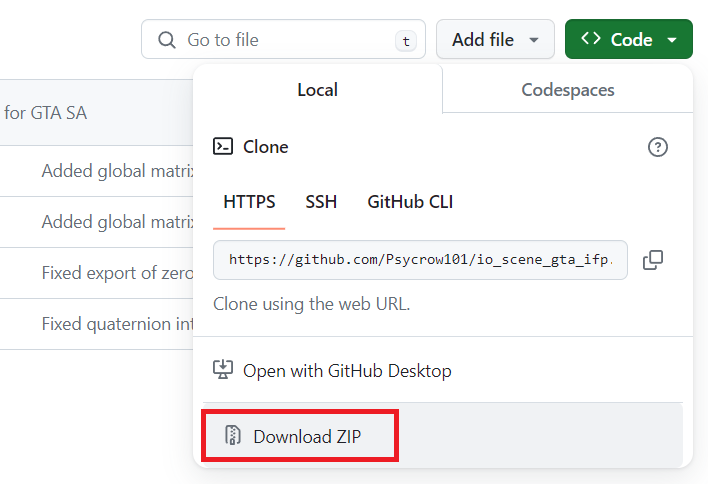
[https://i.imgur.com/qyfKjU5.png]
Далее, как установить? Просто заходим в Blender, нажимаем Edit -> Preferences или же просто Ctrl + ,
Далее нажимаем Install, и неразархивируя архив, прямо в .zip формате выбираем. Затем убеждаемся что оно установилось и включилось. Ищем в поиске по слову GTA:
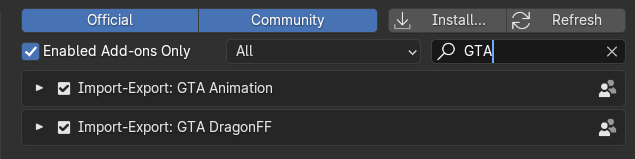
[https://i.imgur.com/T63Qp83.png]
Шаг 3: Экспорт и импорт ассетов из GTA SA в Blender
С приготовлениями закончили, теперь приступаем к экспорту/импорту.
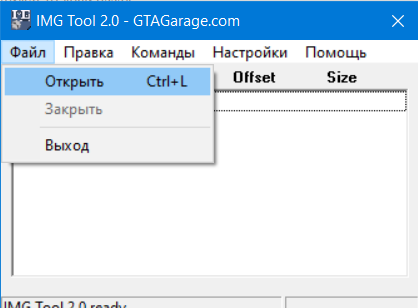
Для начала открывать IMG Tool, и находим папку с игрой.
[https://i.imgur.com/2UnIVpW.png]
Открываем файл GTA3.img, в нём находятся все модельки педов.
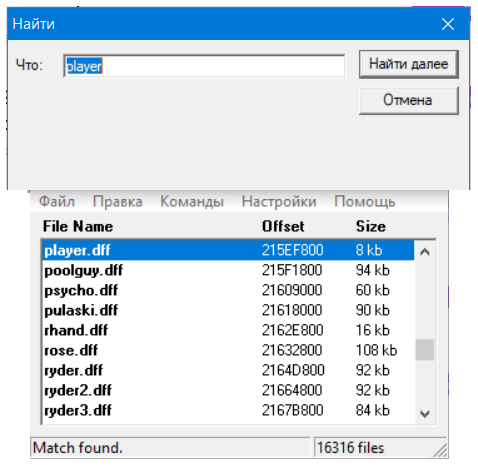
Нажимаем F2, и вводим player, где ищем male01.dff (берём male01 для примера, можно выбрать другого педа)
[https://i.imgur.com/99vLOL3.png]
Нажимаем правой кнопкой мыши, извлекаем модельку куда нам нужно.
Затем нужно извлечь анимацию, а чтобы это сделать, нужно определиться какую именно анимацию мы будем заменять. Для этого открываем GTA Animation Manager, открываем в папке с игрой anim.img, и находим там то, что нужно, запоминаем название библиотеки и самой анимации.
Важно! Чтобы видеть эту анимацию, нужно сначала загрузить модельку:
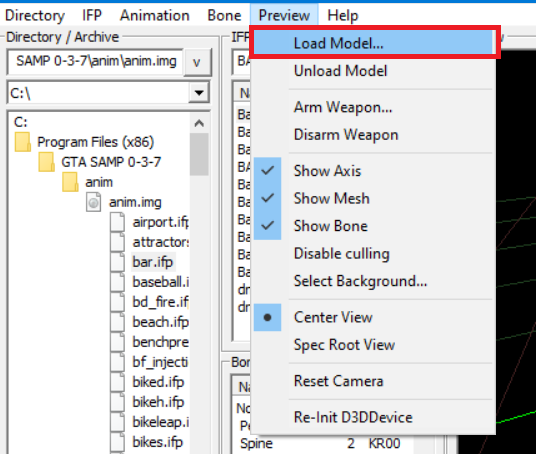
[https://i.imgur.com/f4R8CgV.png]
Если мы хотим взять за основу уже существующую анимацию:
Открываем anim.img, уже через IMG Tool, и вытаскиваем оттуда .ifp файл с названием нашей выбранной библиотеки в отдельный файл. Затем открываем этот извлечённый .ifp файл в IFP Editor, и удаляем все анимации кроме выбранной, затем импортируем в бледер дальше по гайду.
Если мы хотим создать анимацию с нуля:
Открываем Blender, через Import добавляем нашу модельку:
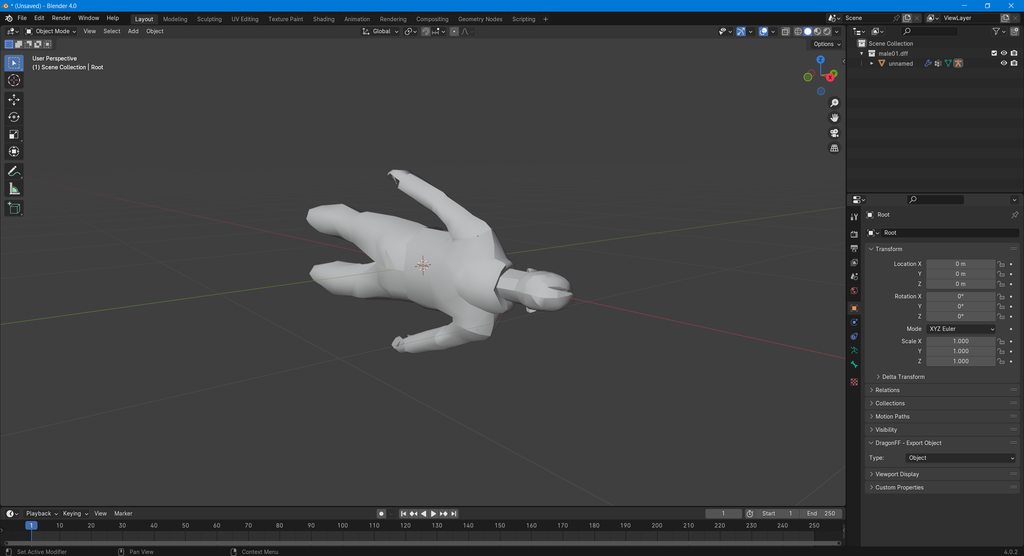
[https://i.imgur.com/j4SjI8O.png]
Как мы видим, она неправильно повёрнута, поэтому поворачиваем её прямо, затем прожимаем Ctrl + A, выбираем пункт Rotation and Scale.
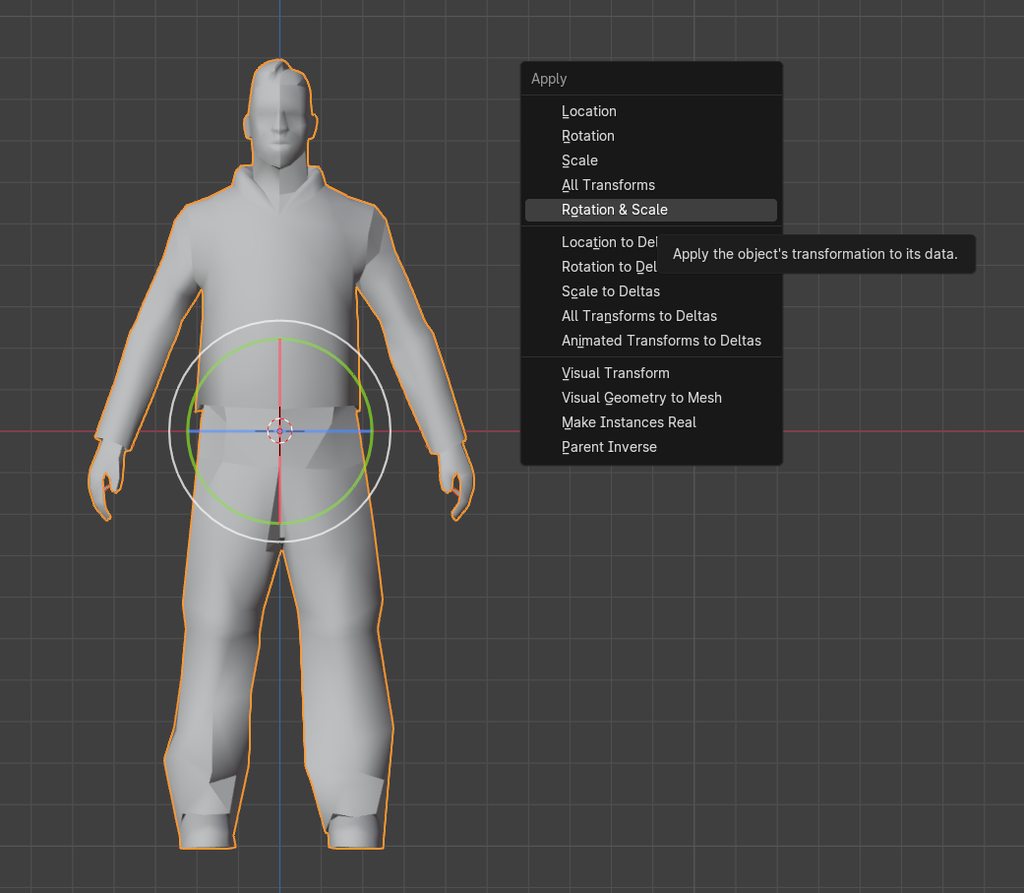
[https://i.imgur.com/TYqFRzc.png]
Затем выбираем в проводнике Root. Это скелет нашей модели.
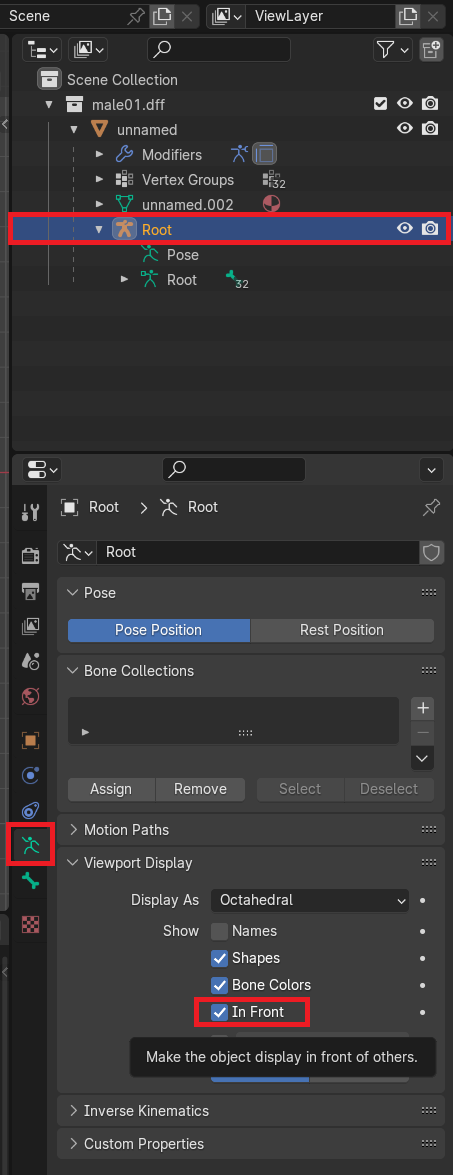
[https://i.imgur.com/wi65HPB.png]
Как на скрине находим отображение In Front и включаем, чтобы видеть кости. И их удобно было анимировать.
Всё! Теперь мы можем приступать к анимации!
Шаг 4: Анимирование
Углубляться в саму анимацию не буду, так как это тема, в разы больше этого топика, в которой я сам не разбираюсь. Можете посмотреть этот гайд если вы не знаете как делать анимации:
[Вложение: https://www.youtube.com/embed/VsORkaq9MRo]
(ps. кости вам уже создавать не нужно)
(ps 2. не забудьте в настройках анимации поставить 60 FPS)
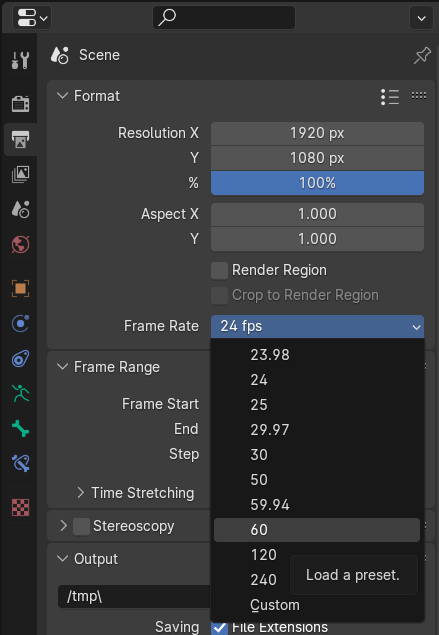
[https://i.imgur.com/8dXDFu5.png]
Шаг 5: Экспорт и замена анимации
Когда мы закончили, кликаем по костям, в режиме Object Mode, затем экспортируем через GTA Animation (.ifp) в отдельный файл.
После, открываем этот файл через GTA Animation Manager, где вы можете посмотреть на свою анимацию. Убедитесь что она не перевёрнута, и находится в нормальном положении.
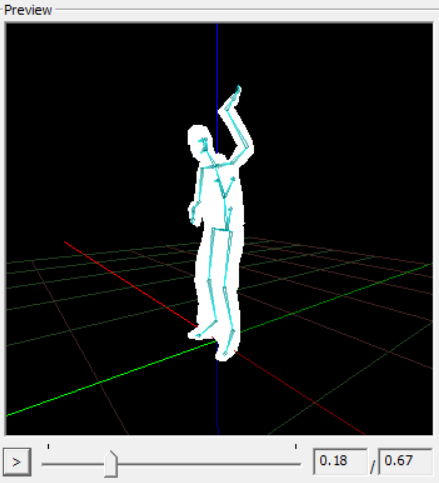
[https://i.imgur.com/Xy4gpKO.png]
Если всё так, то вспоминаем название нашей анимации, и заменяем RootAction в вашем файле на нужное название
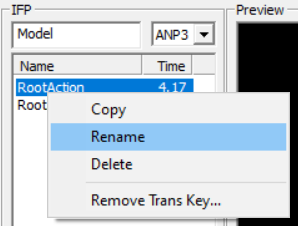
[https://i.imgur.com/k6DCIhy.png]
Затем открываем IFP Editor, и открываем экспортированный файл с библиотекой анимаций.
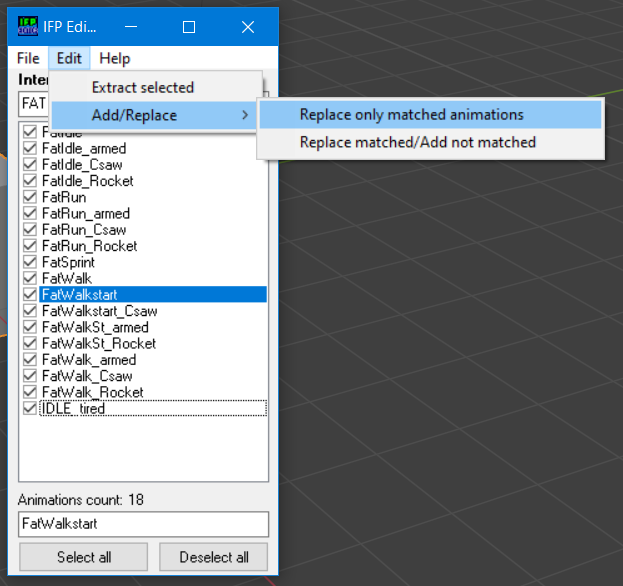
[https://i.imgur.com/eintbDI.png]
Прожимаем всё как на скрине, и выбираем наш файл из блендера. Нужная анимация сама заменится.
Ну и наконец кидаем наш готовый .ifp файл, в котором мы заменили анимацию в игру.
Чтобы это сделать, создаём папку anim в папке modloader, и кидаем наш .ifp файл в папку anim.
Если вы всё сделали правильно, то выбранная вами анимация будет заменена на вашу, и игру не будет крашить. Всё готово.
